- admin昨天
InstaBox 是 InsForge 推出的「给 AI Agent 用的云电脑」:一台属于你的 Linux 虚拟机,有独立内核、root 权限和 Docker,/data 下的文件与安装的软件都能持久保留;此外还附带一个虚拟桌面(Chromium + Xfce),既能让人直接查看操作,也能交给 Agent 驱动。
官方将其定位为 cloud computers for AI agents——带持久存储、快照、公网端口、虚拟桌面和密钥管理。其中最值得关注的是它提供真正的免费档,不是试用期:一台 4 vCPU / 8 GB 的机器,没有使用时长限制。
一、免费档提供什么
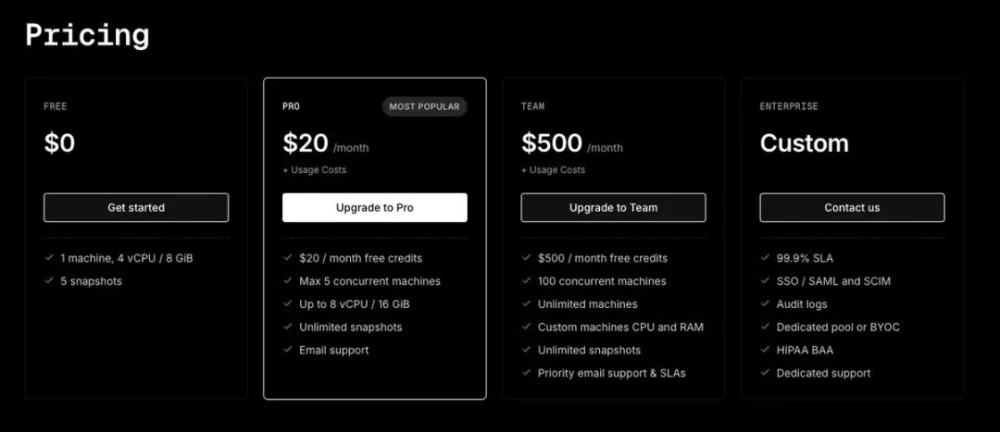
按官方定价页,Free 档包含:
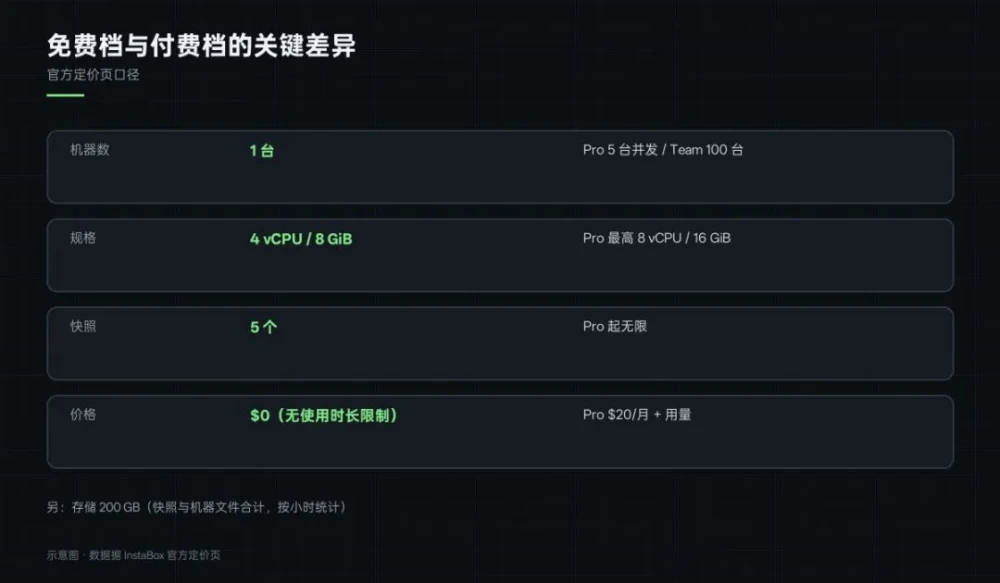
- 1 台机器,规格 4 vCPU / 8 GiB
- 5 个快照
- 没有使用时长限制——官方表述是「用多久都行」,唯一约束是空闲 30 分钟后自动暂停
- 200 GB 存储(快照与机器文件合计,按小时统计)
付费档方面,Pro 为 $20/月 + 用量(含 $20 额度、最多 5 台并发、最高 8 vCPU / 16 GiB、无限快照);Team 为 $500/月(100 台并发、无限机器、自定义 CPU 和内存);Enterprise 走定制路线(99.9% SLA、SSO/SAML、审计日志、BYOC、HIPAA BAA)。
官方也解释了为什么免费档只给一台:免费额度过于丰厚,曾有人用脚本批量注册账号挖矿,「限一台」是为了保护正常用户。
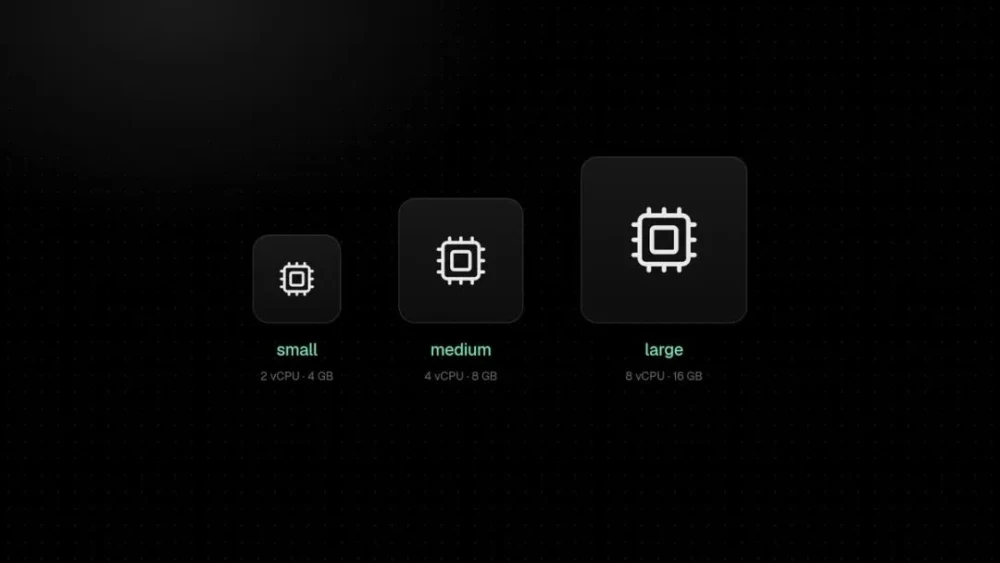
需要注意:免费档给的是 medium 规格(4 vCPU / 8 GB),而官方文档中新建机器的默认限制同样是每台 4 vCPU / 8 GiB。两者一致,免费档无法开出 large 规格。
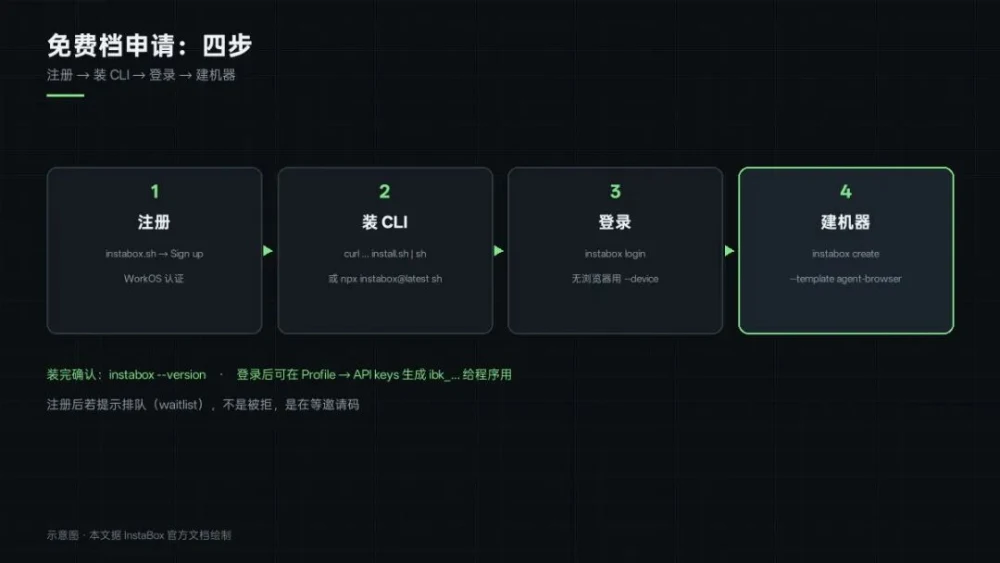
二、申请流程:四步,约十五分钟
第一步:注册。打开 instabox.sh,点右上角 Sign up,认证使用 WorkOS。官方博客提到,早前新用户需进入等待名单、按批发放邀请码;如果注册后看到 waitlist 提示,说明是在排队而非被拒,官方表示会更积极地发放邀请码。
第二步:安装 CLI。官方提供一行命令:
npx instabox@latest sh或者分步安装:
curl -fsSL https://api.instabox.sh/install.sh | sh装完用 instabox --version 确认。若连装 CLI 都想跳过,上面那条一条命令其实已经把登录、建机器、装 CLI、装 agent skills、再用 SSH 开一个 shell 全部做完。
第三步:登录。
instabox login会拉起浏览器授权。没有图形界面的服务器(例如纯 SSH 的 VPS)可用设备码流程:
instabox login --device登录后也可以在控制台 Profile → API keys 生成 ibk_... 开头的 key 供程序使用。
第四步:创建机器。
instabox create --name dev --template agent-browser也可以在 Dashboard 的 Machines 页面点 Create machine,效果一样。
三、想要「桌面」,模板必须选对
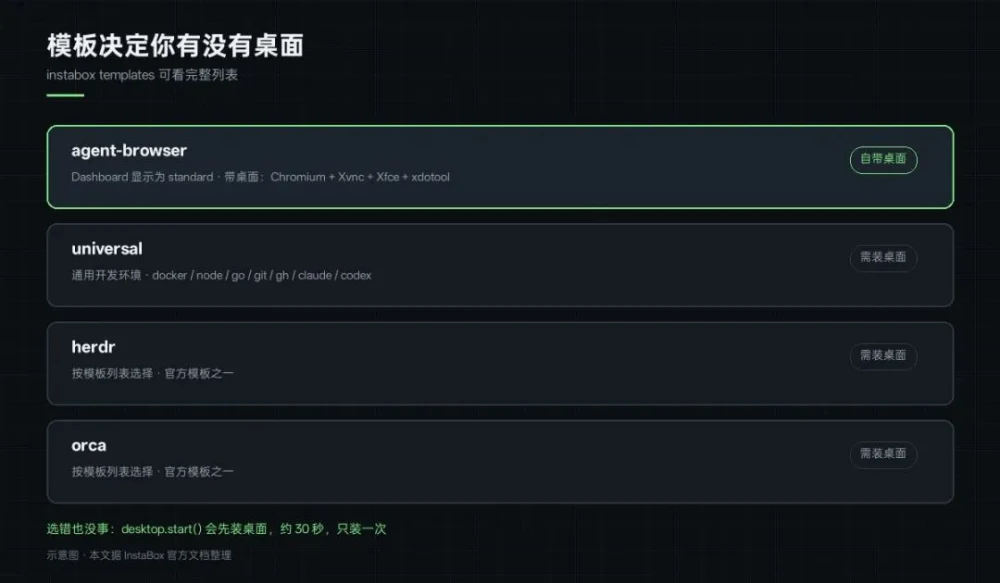
这里是最实用的一点:并非所有模板都带桌面。
官方模板有四个:agent-browser、universal、herdr、orca,用 instabox templates 可查看完整列表。
- agent-browser(Dashboard 中显示为 standard):带 Linux 桌面,Chromium、Xvnc、Xfce、xdotool 一应俱全,属于「能看见、能点击」的类型
- universal:通用开发环境,预装 docker、node、go、git、gh、claude、codex 等常用工具
- herdr、orca:各有侧重,按官方模板列表选择
如果建机时选了不带桌面的模板也不必担心:调用 desktop.start() 时会先装好桌面,约半分钟,且只装一次。
想要「云电脑」体验,一开始就建 agent-browser 最省事。
四、三种「看桌面」的方式
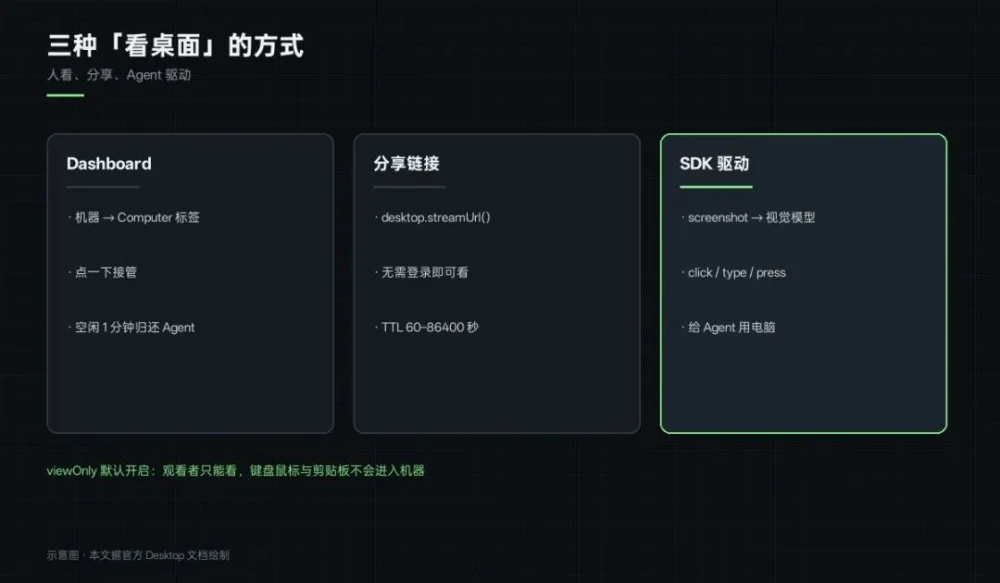
Dashboard:打开一台机器切到 Computer 标签,点一下桌面即可接管;静止一分钟后控制权自动交还 Agent。
分享链接:SDK 里调用 desktop.streamUrl(),会得到一个全屏查看页,对方无需登录 InstaBox,可直接嵌进 iframe。参数上 ttlSeconds 控制有效期,viewOnly 默认开启——观看者只能看,键盘鼠标和剪贴板不会进入机器。
Agent 自己驱动:通过 SDK 操作桌面。
import { Sandbox } from '@insforge/instabox-sdk'

const sbx = await Sandbox.create('agent-browser')
await sbx.desktop.start({ width: 1280, height: 800 })
await sbx.desktop.open('https://example.com')
const png = await sbx.desktop.screenshot()   // 返回 PNG 字节,可直接喂给视觉模型
await sbx.desktop.click(640, 400)            // click / type / press / scroll / drag
await sbx.desktop.type('instabox.sh')
await sbx.desktop.press('Enter')
分辨率支持 800–2560 × 600–1600,默认 1280×800。
五、命令行上手的最短路径
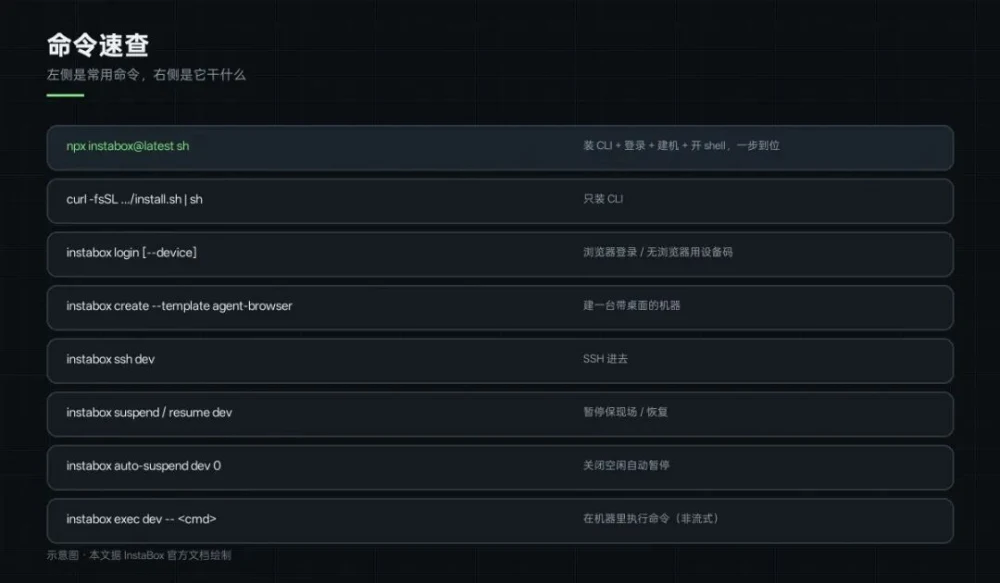
常用命令一览:
# 一行搞定
npx instabox@latest sh

# 或者分步
curl -fsSL https://api.instabox.sh/install.sh | sh
instabox login
instabox create --name dev --template agent-browser
instabox ssh dev

# 干完活先别删,暂停保住现场
instabox suspend dev
instabox resume dev
suspend 保留文件、内存和正在运行的进程,resume 接着用;彻底关机用 stop(文件保留,进程清空)。
如果希望它一直醒着,可关闭自动暂停:
instabox auto-suspend dev 0也可调成别的空闲阈值(2 分钟到 24 小时),例如:
instabox auto-suspend dev 10m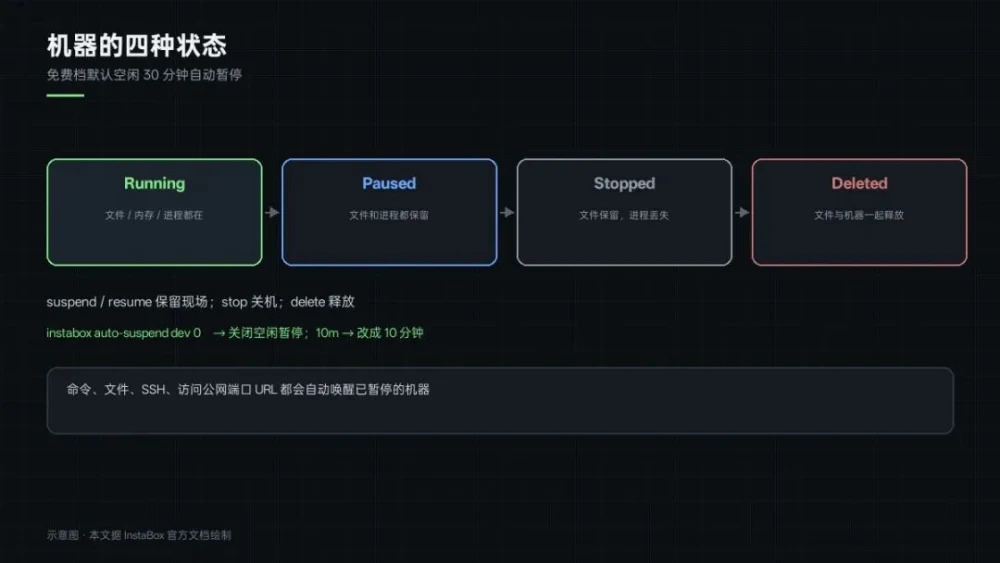
六、跑代码、传文件、开端口
执行命令:
instabox exec dev -- uname -aexec 会等命令结束才返回输出,不是流式。长任务建议丢到后台或 tmux 里跑。单条命令上限 10 分钟,全局 32 个并发请求共享(命令、读文件、桌面、端口转发都算在内)。
传文件有个坑要留意:exec --stdin 上限 1 MiB,单个文件读写上限 10 MiB。更大的文件需用分卷 + base64 + 远端解码。
开端口:每台机器最多 16 个公网端口,在 Dashboard 的 Ports 标签里发布或取消。发布即公网可访问,按官方条款不能用于钓鱼页或凭据收集页。
七、它和「云电脑」到底差在哪
跟 Windows 云电脑比:它给的是 Linux + Xfce 桌面,跑 Windows 软件、玩游戏的场景不适用。
跟普通 VPS 比:自带 CLI、API、SDK 和桌面串流,重点不是「给你一台服务器」,而是「给程序一台能调度的机器」——创建、暂停、恢复、快照都是一个 API 调用。
跟本地 Docker 比:它在云端长跑,机器可挂起、暂停、从快照复制,Agent 还能在里面开浏览器、点页面。
它的甜点场景是:让 Agent 24 小时在线干活,人偶尔接管看一眼。
八、必须知道的限制和坑
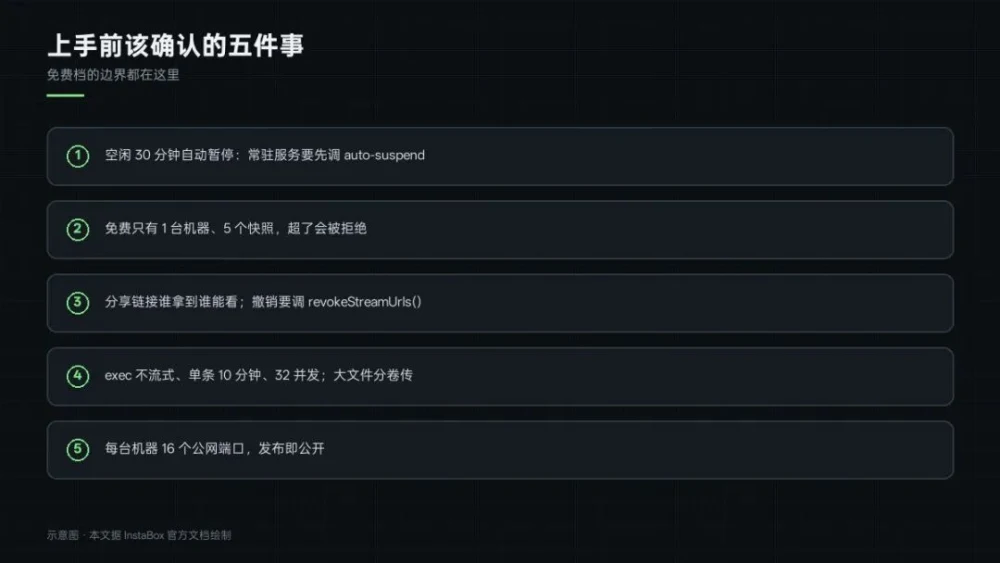
- 空闲 30 分钟自动暂停:免费档默认如此。要挂常驻服务得把 auto-suspend 调大或关掉(在「手动生命周期」设置下可调)
- 免费档只有 1 台机器:快照 5 个、存储 200 GB,超了会被拒绝,需先删除
- 分享链接不等于权限:任何拿到链接的人都能看(viewOnly 只是不能操作);到期只停止新连接,要立刻断开所有观看者需调用 revokeStreamUrls()
- exec 非流式、不适合长任务:超过 10 分钟的命令会被掐断,并发到 32 会返回可重试的 429
- 免费额度边界要自己算:机器不用时不花钱、暂停后只算存储——这也是它敢说「没有使用时长限制」的原因。但让机器 24 小时满载跑,就不在免费档设计的使用方式之内
九、适合谁,不适合谁
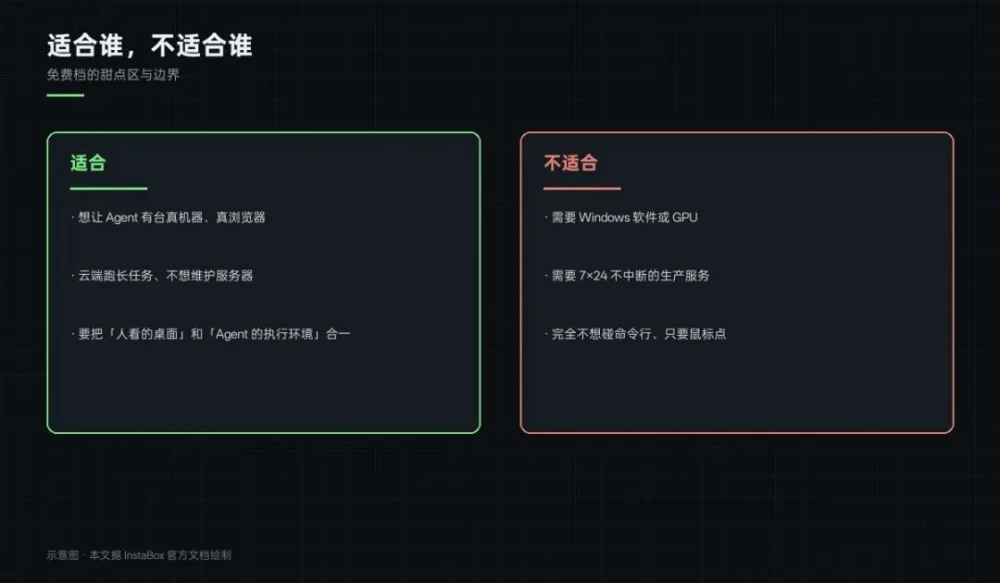
适合:想让 Agent 拥有真机器、真浏览器的人;需要在云端跑长任务、又不想维护服务器的人;想把「给人用的桌面」和「给 Agent 用的执行环境」合二为一的人。
不适合:需要 Windows 软件或 GPU 的人;需要稳定 7×24 不中断的生产服务(免费档会空闲暂停);只想点点鼠标、完全不碰命令行的人——虽然有 Dashboard,但不少能力还是要靠 CLI 和 SDK。
写在最后
这类产品今年冒出来不少,InstaBox 的取舍比较清楚:用足够厚的免费档换口碑,用「一台机器」挡住滥用,把复杂度留给 CLI 和 API,把桌面做成一个可见的窗口。
如果只是想体验一下「给 Agent 一台云电脑」的感觉,成本几乎为零:注册、装 CLI、建一台 agent-browser,浏览器里就能看到那台机器的桌面。
主楼 - 暂无回复