- admin2天前
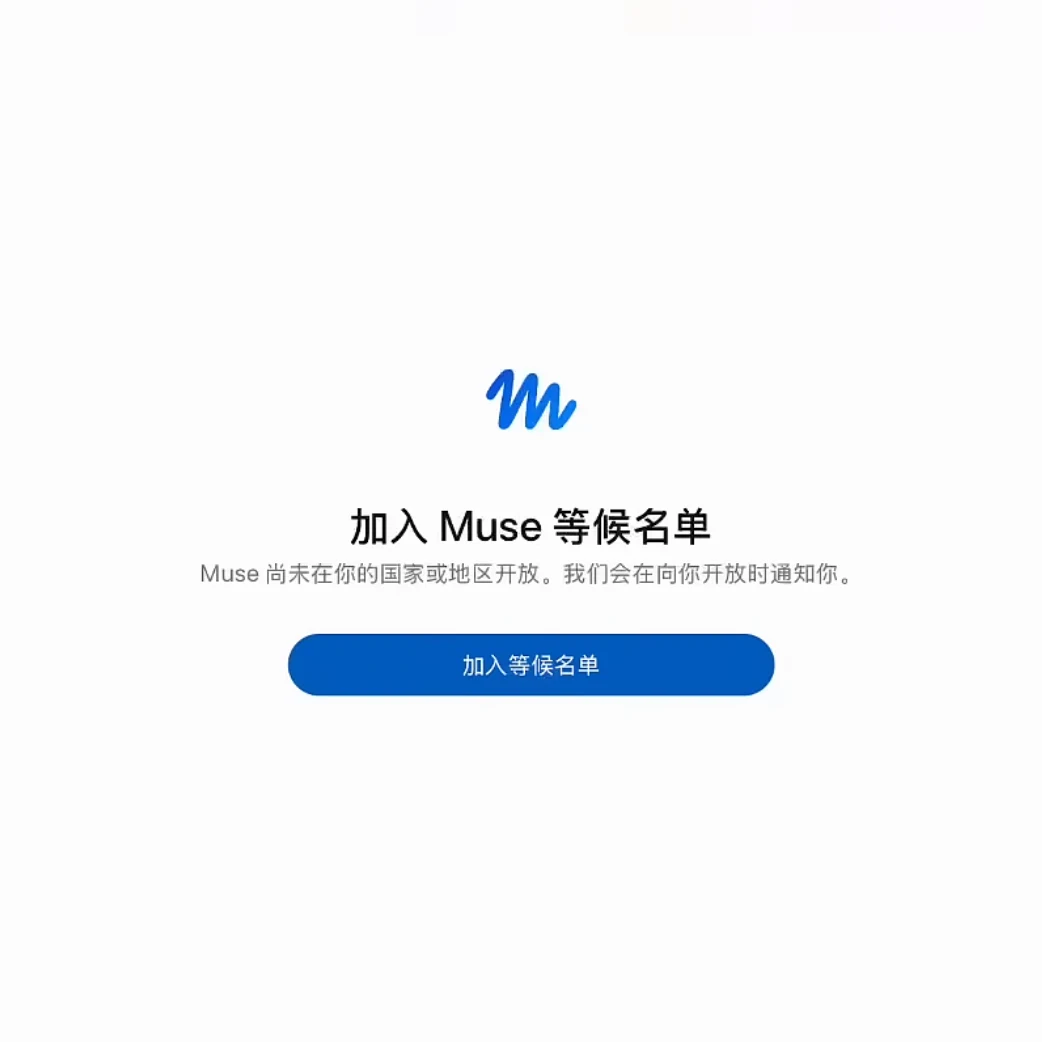
Muse 是一款 AI 视频生成工具,生成的视频在质量和配音、音效方面表现不错。但不少用户在注册时卡在了第一步——Muse 尚未在某些国家或地区开放,官网只显示「加入等候名单」,一直没有开放通知。本文整理一种借助云端无头浏览器完成注册的方法,供参考。
一、思路说明
注册卡顿的根本原因是地区限制:Muse 会检测访问者的 IP 所属地区,未开放地区只能进入等候名单。解决办法是在一个位于支持地区的云浏览器中打开注册页,绕过本地 IP 判断。这里用到开源项目 moli——一个为 AI 智能体打造的云端无头浏览器,通过它的 Playground 可以直接操作一台境外云浏览器。
二、准备 moli 云浏览器
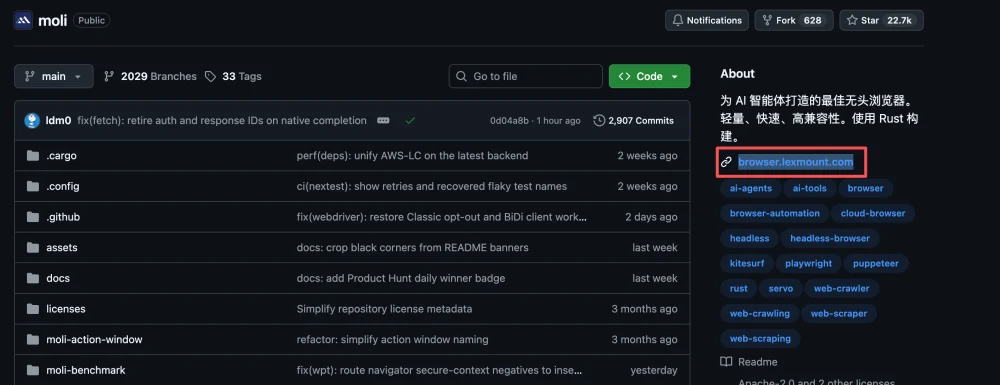
第一步,在 GitHub 上找到开源项目「moli」,这是一款用 Rust 构建的轻量无头浏览器。在项目介绍(About)里可以找到官网地址:browser.lexmount.com,这是 Lexmount 提供的云浏览器平台。
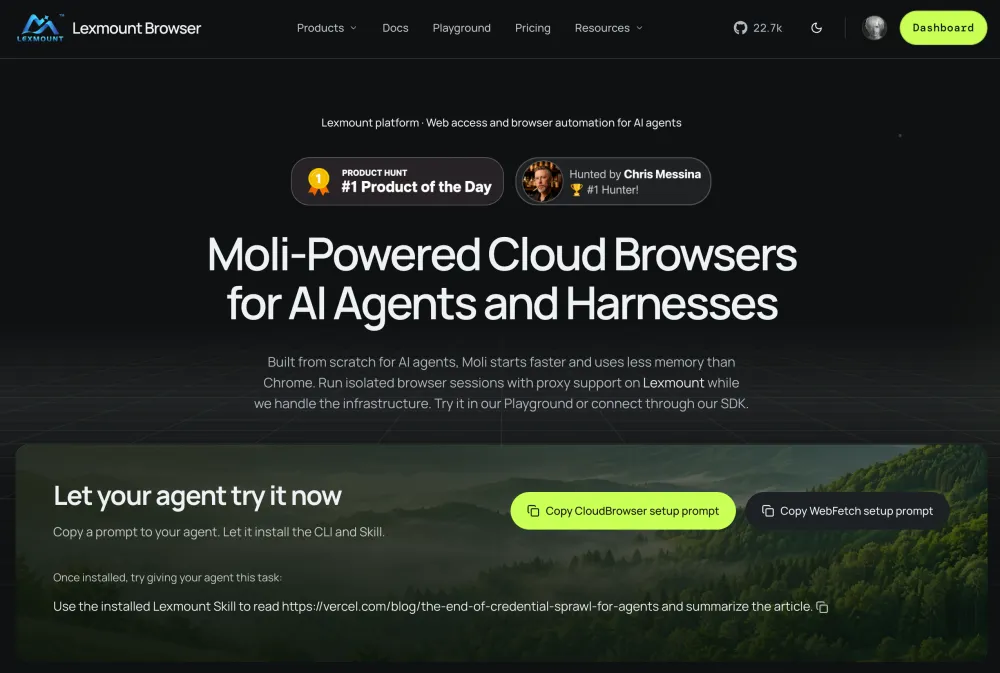
第二步,打开官网注册一个账号,使用 Gmail 授权注册较快。注册后点击右上角的「Dashboard」进入后台。
三、启动云浏览器并打开注册页
第三步,在后台左侧找到「Browser Playground」并点击进入。在右侧操作台依次选择「Chrome」,然后点击「Run Chrome」,系统会启动一台云端浏览器实例。
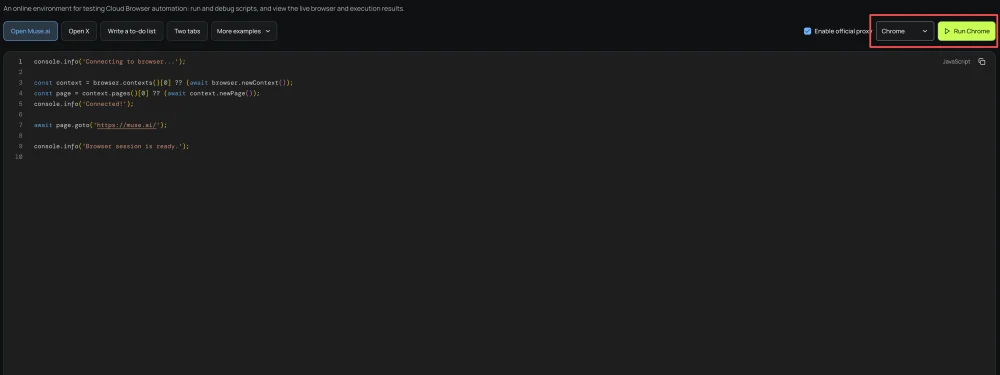
第四步,在云浏览器中会自动打开 Muse 的注册页面。建议用 Gmail 邮箱注册,成功率较高,不建议使用国内邮箱。
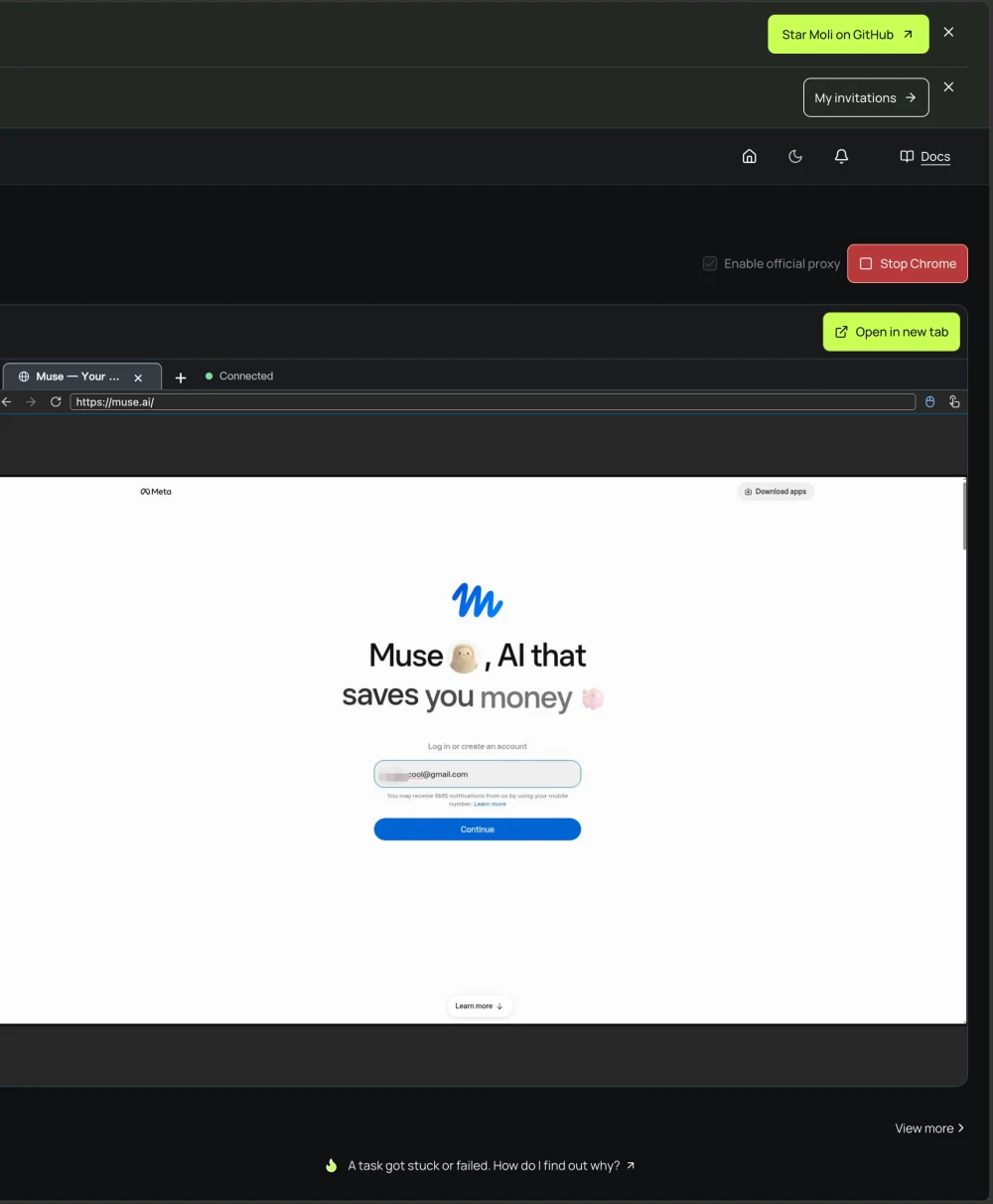
输入邮箱后点击继续,Muse 会向邮箱发送一个验证码。前往邮箱复制验证码,填入表单完成验证。
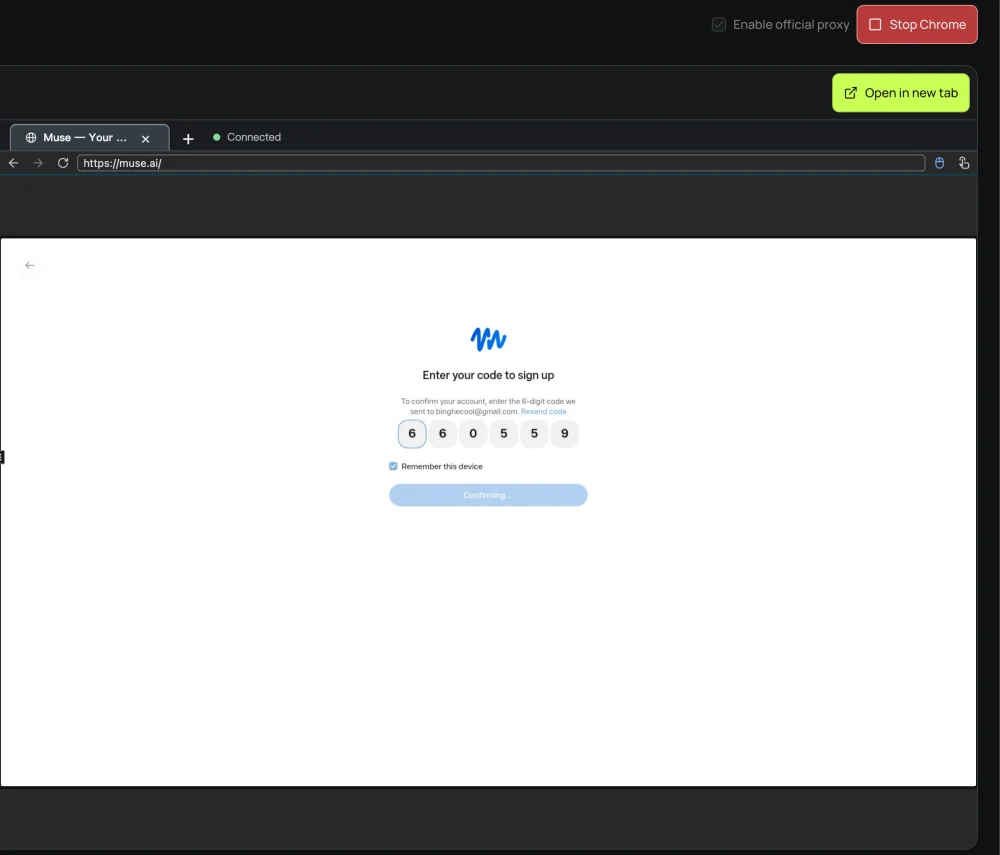
四、填写注册信息
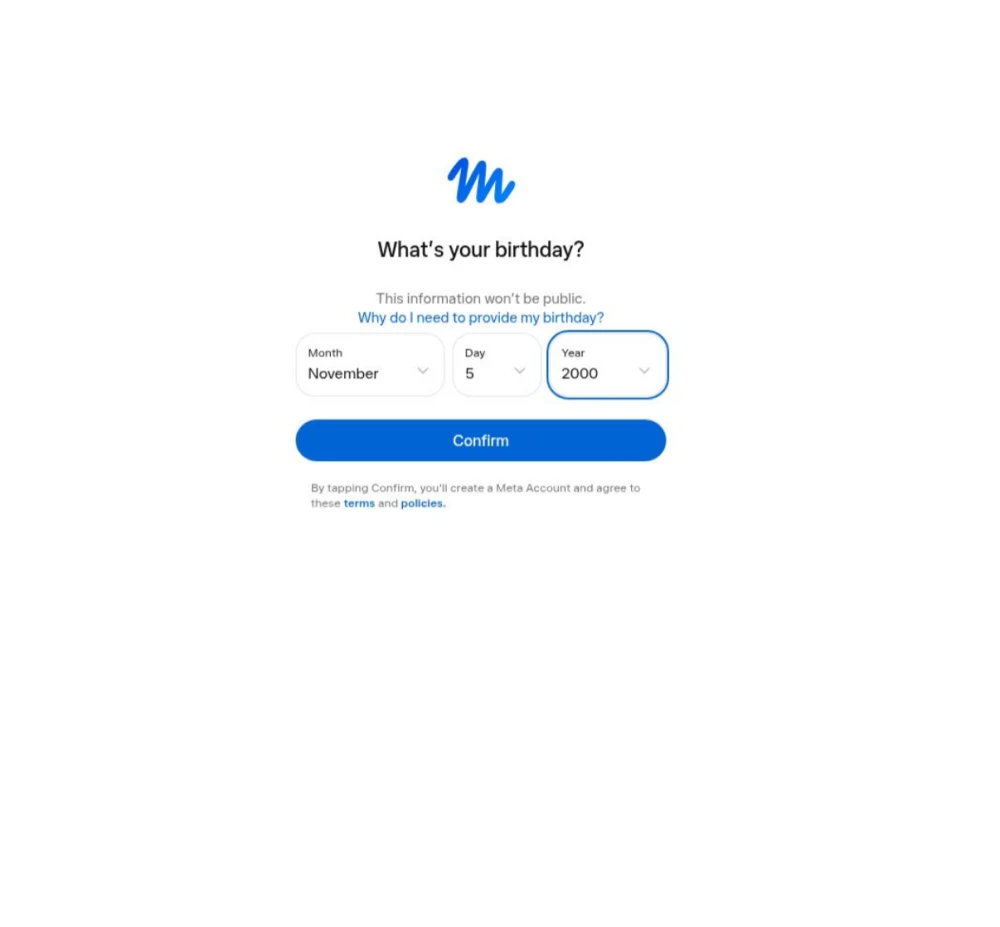
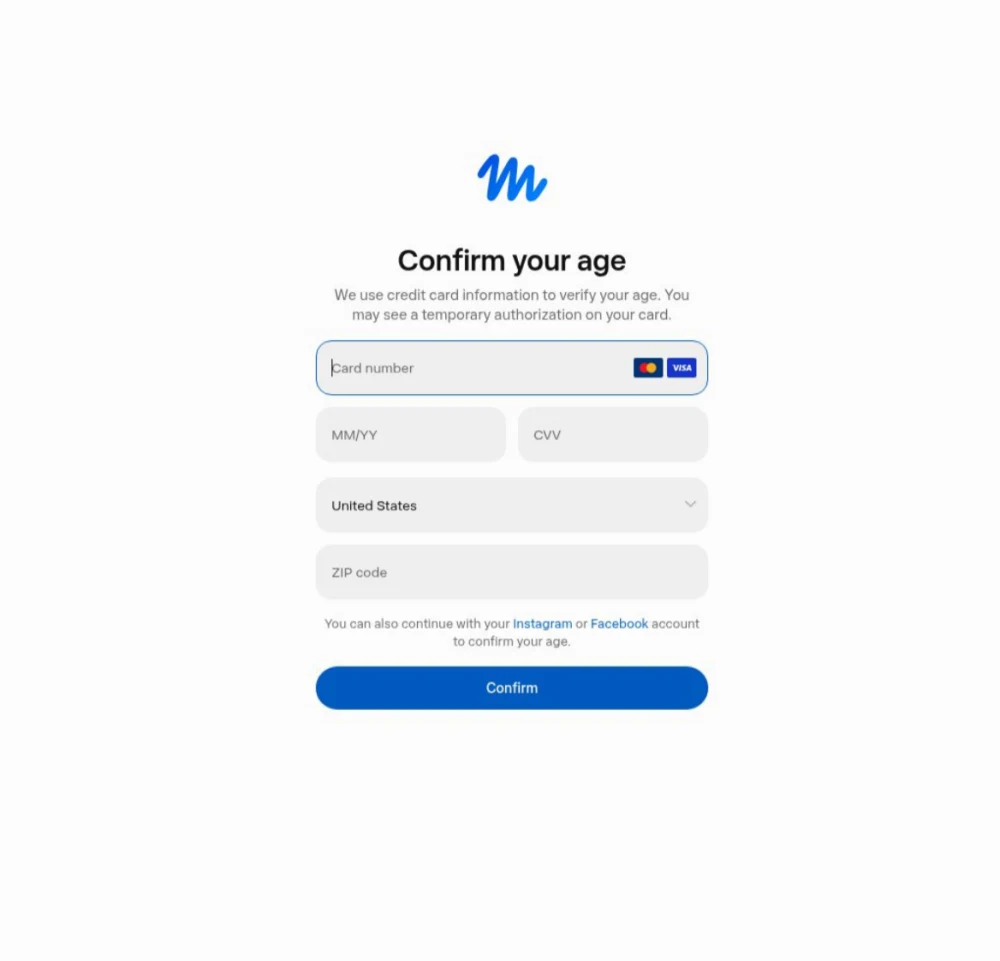
第五步,年龄选择大于 18 岁即可。年龄验证环节需要填写信用卡信息,务必使用支持国际支付的卡,例如招商银行发行的 Visa 卡。
地区选择美国,ZIP Code 可以填写一个美国免税州的邮编;国内发行的普通信用卡大概率无法通过验证,需要国际支付卡。
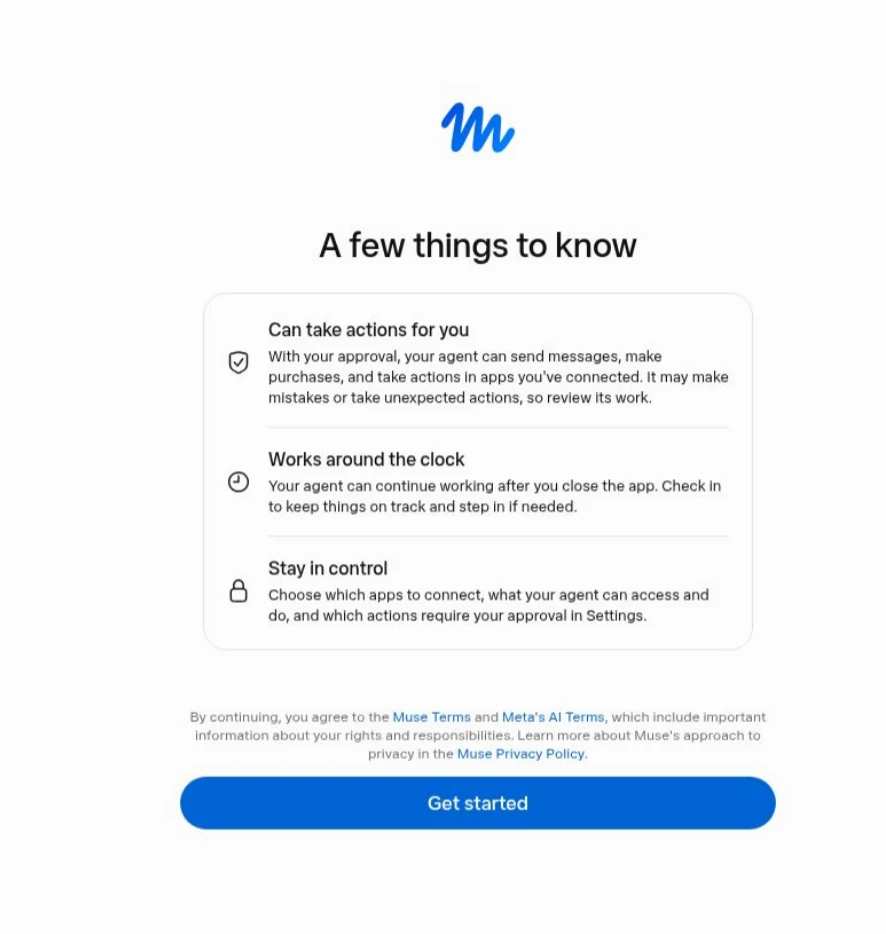
第六步,提交后完成注册。
五、使用建议
- 注册成功后,日常使用 Muse 时通常不会再判断 IP 地区,但仍建议使用受支持地区的网络环境,以获得稳定体验。
- 注册方法可能随平台策略调整而失效,请以实际可用情况为准。
- 信用卡信息仅用于年龄验证,注意在可信平台上操作,并留意是否产生临时授权扣款。
- Muse 这类个人 Agent 工具已有不少同类产品,可根据视频质量、配音和音效等需求选择适合自己的工具。
主楼 - 暂无回复